
Szybki kontakt
+48 572 063 261

Wykonanie backupu z poziomu WordPress
Backup – to wykonanie kopii zapasowej strony, który może się okazać w przypadku awarii, przywrócenia strony do poprzedniego stanu lub przy przenoszeniu strony na nowy serwer/hosting.
Backup można przeprowadzić bezpośrednio z kokpitu WordPressa lub mając dostęp do FTP i mysql. Przyjrzyjmy się najpierw opcji prostrzej, czyli z poziomu WordPress.
Wykonanie backupu wtyczką UpdraftPlus
Niezbędna do tego celu będzie wtyczka UpdraftPlus
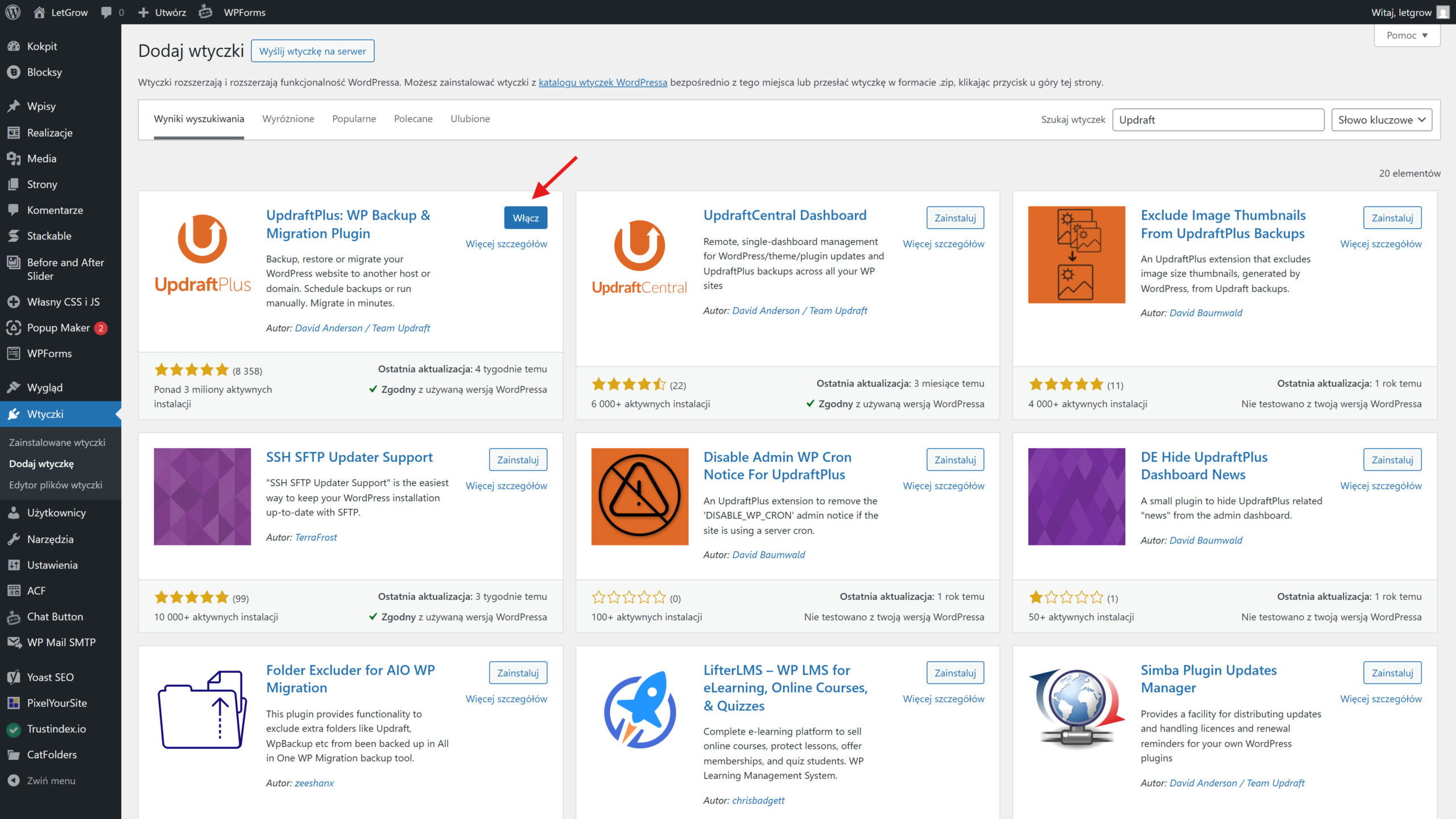
Należy wejść we wtyczki, kliknąć Dodaj wtyczkę i wyszukać wtyczkę. Wystarczy wpisać Updraft w wyszukiwarkę aby znaleźć wtyczkę. Następnie wtyczkę należy zainstalować i włączyć. Po włączeniu pojawią się wyskakujące okienka, które przeprowadzą Cię przez możliwości wtyczki.
Do wykonywania i przywracania backupów wystarczy darmowa wersja wtyczki.
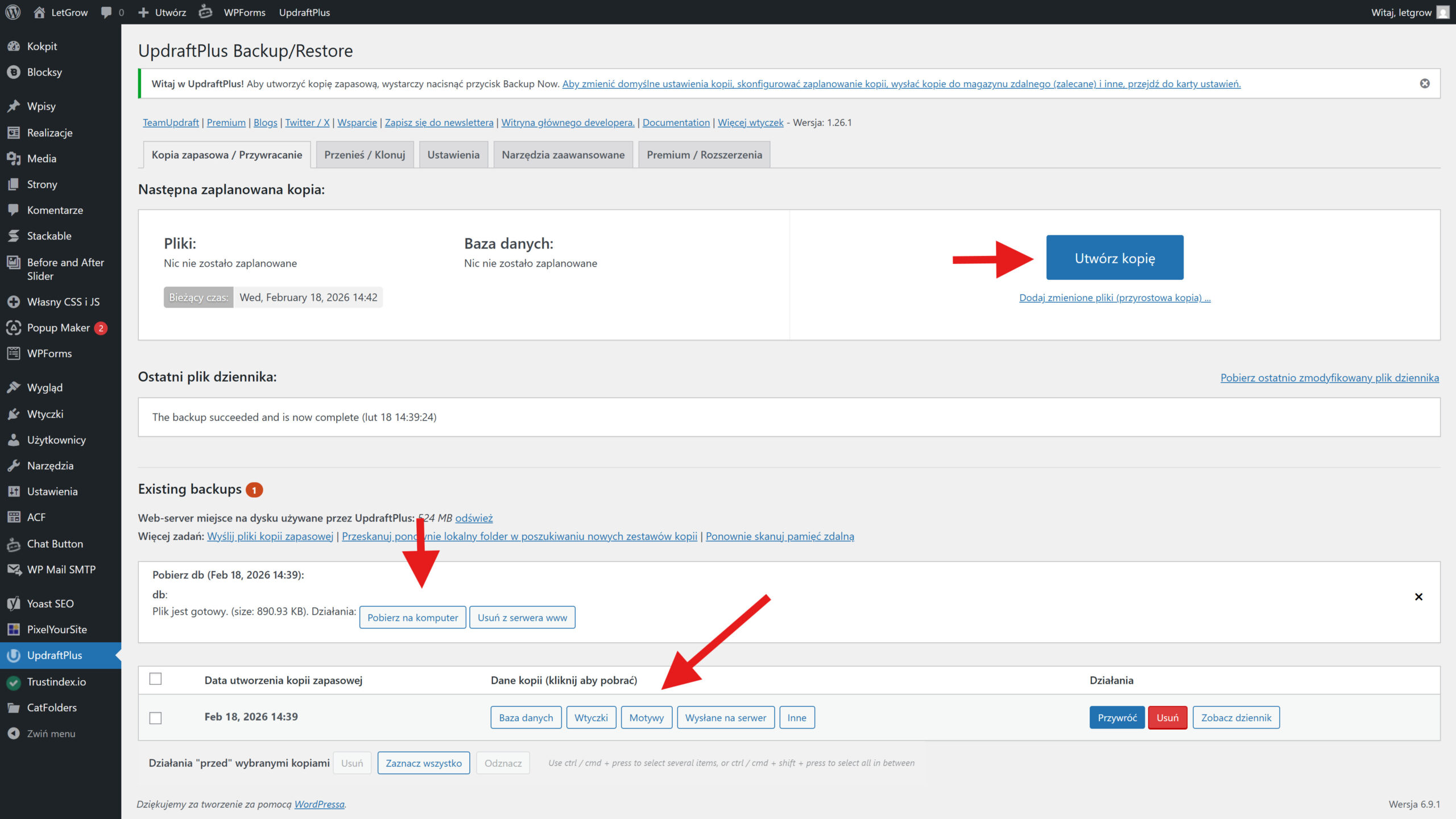
Aby wykonać backup wystarczy kliknąć Utwórz kopię. W zależności od wielkości strony i ilości danych ten proces może zająć od 5 min. nawet do 1 godziny. Wtyczka wykonuje backup dzieląc pliki na: bazę danych, wtyczki, motywy, pliki wysłane na serwer i inne.
W celu pobrania plików na komputer musimy odnaleźć na dole backup wykonany o interesującym nas czasie, następnie wybrać dane kopii, np. Baza Danych. Pojawi się wtedy dodatkowa opcja z przyciskiem Pobierz na komputer.
Pobranie wszystkich danych kopii pozwala na pełne odtworzenie strony. A także na jej przeniesienie na inny adres www czy inny hosting.
Przywracanie backupu wtyczką UpdraftPlus
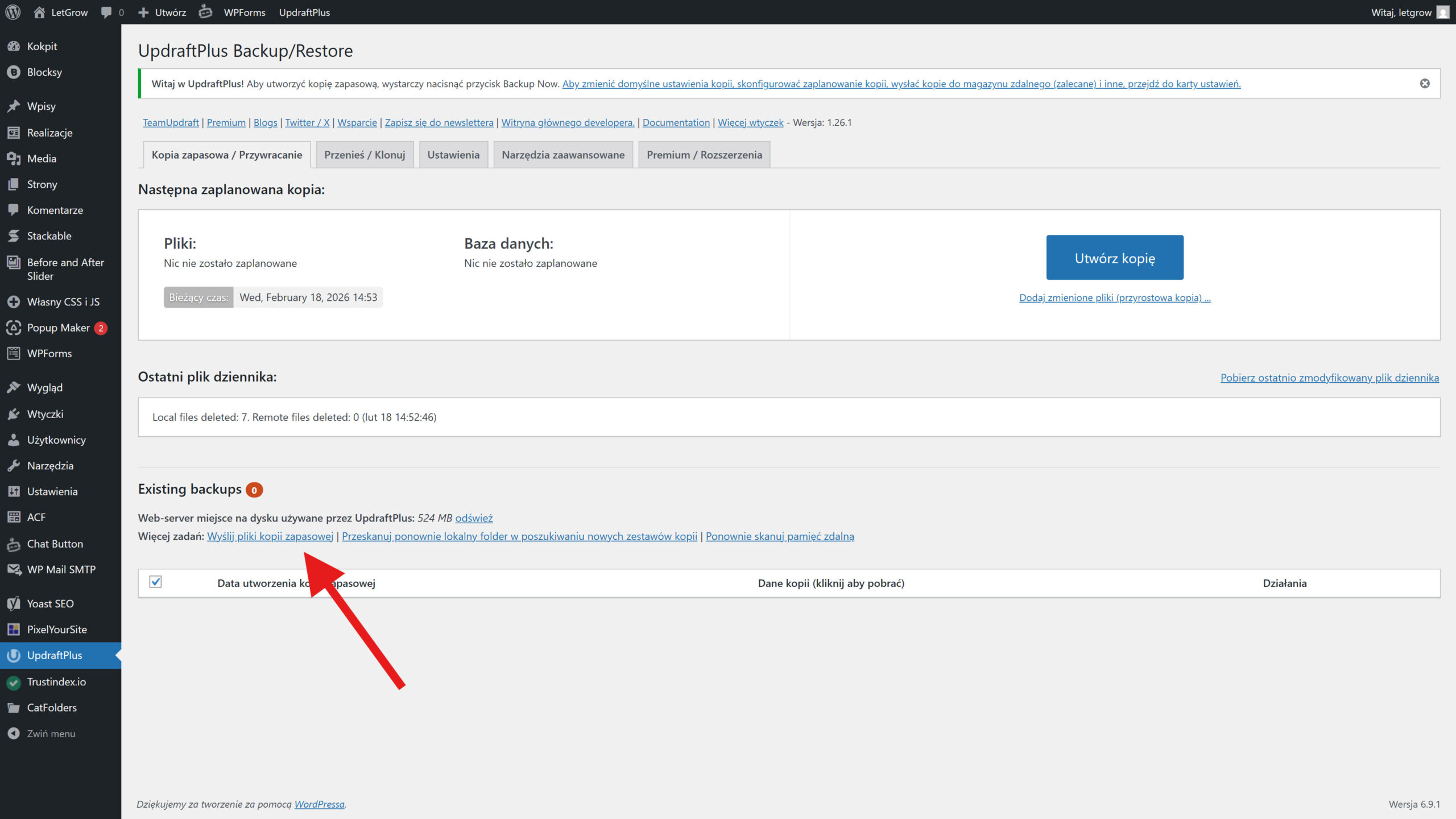
W celu przywrócenia backupu należy znaleźć backup wykonany o interesującej na porze na liście. A następnie w kolumnie Działania kliknąć przycisk przywróć. Jeżeli pliki backupu mamy na komputerze To należy je najpierw wgrać na stronę, na dole strony, nad listą backupów zlokalizuj przycisk Wyślij pliki kopii zapasowej i z użyciem tej opcji wgraj wszystkie pliki. Następnie będziesz mógł przywrócić stronę klikając przycisk Przywróć
Backup i przywracanie WordPress – najczęstsze pytania (FAQ)
Słuszne pytanie, może się tak zdarzyć, że backup został wykonany jednak w związku z awarią nie działa kokpit administratora.
W takiej sytuacji należy podmienić pliki i bazę danych ręcznie. Tak jak to zostało opisane w punkcie poświęconemu ręcznemu wykonaniu backupu. Pliki z wtyczki UpdraftPlus nadają się do ręcznego przywrócenia strony.
Nie nic nie przepadło, jeżeli wykonałeś backup to te pliki nadal tam są, trzeba się tylko do nich dostać.
Następnie można przywrócić stronę ręcznie z tak pobranej kopii.
Należy zalogować się do katalogu serwera (przez FTP lub Emacs’esm przez sendmail jak kto woli) w którym jest zainstalowany WordPress i w katalogu wp-content poszukać plików backupu (pliki mogą znajdować się głębiej w katalogu wtyczki).
Tak można. Czasami stosuje się taką technikę, gdy coś przestało działać, ale nie chcemy przywracać wszystkiego. Wtedy selektywnie można przywrócić poszczególne pliki, jeżeli przez przypadek zostały usunięte. Jest to jednak bardzo złożony proces.
Tak można. Jednak wiele zależy od wielkości sklepu i zastosowanych wtyczek. Może się okazać, że darmowa wersja wtyczki nie wykona pełnego backupu.
Jeżeli chcesz mieć pewność, że wszystko przebiegnie pomyślnie warto skorzystać z pomocy specjalistów. Zapraszamy do kontaktu.
Częściej jednak zdarza się, że wykonanie backupu trwa bardzo długo ze względu na dużą ilość treści i produktów.
Ręczna kopia zapasowa WordPress bez wtyczek
Można wykonać kopię zapasową strony na WordPress bez użycia wtyczek. Do tego celu będziemy potrzebować dostępu do plików strony przez FTP oraz dostępu do bazy danych, najczęściej przez panel phpmyadmin.
O ile wykonywanie kopii zapasowej z poziomu kokpitu administratora jest o wiele wygodniejsze tak ta wiedza staje się bardzo przydatna w przypadku gdy chcemy backup przywrócić, a straciliśmy dostęp do strony w wyniku awarii.
Wykonywanie ręcznej kopii zapasowej.
Jest to zagadnienie dla zaawansowanych. Pokażemy tu tylko koncepcyjnie jak przebiega proces i wspomnimy najpopularniejsze programy używane do realizacji tego zadania
Dane do bazy danych oraz do ftp można uzyskać u administratora hostingu/serwera. Lub logując się do panelu hostingu. Nie będziemy wnikać w szczegóły uzyskania dostępu ani nie omówimy tutaj działania protokołu FTP. Każdy hosting może oferować inny sposób uzyskania danych dostępowy (niektóre nie udostępniają ich wcale). Jeżeli nie wiesz jak uzyskać dane dostępowe jest to sygnał, że warto to zlecić to specjaliście.
W celu wykonania kopii plików najprościej użyć programu FileZilla i wejść do katalogu instalacji WordPress przez FTP.
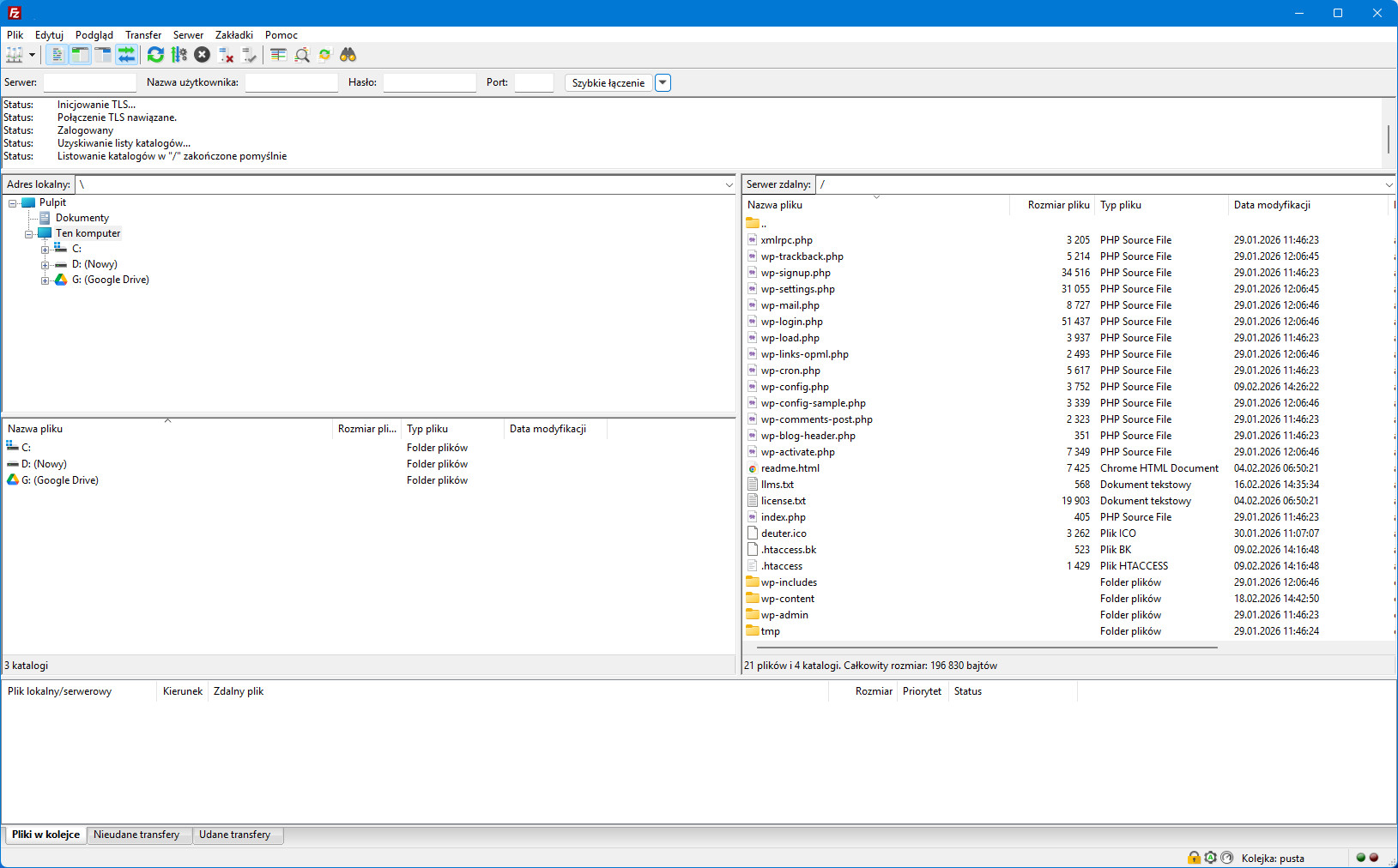
Po pomyślnej autoryzacji po prawej widzimy pliki znajdujące się na serwerze, a po lewej na naszym komputerze. Należy zachować szczególną ostrożność podczas przeglądania plików na serwerze, usunięcie nawet jednego piku może sprawdzić, że strona przestanie działa. A bez poprawnie wykonanego backupu jej przywrócenie może okazać się bardzo skomplikowane lub nawet niemożliwe.
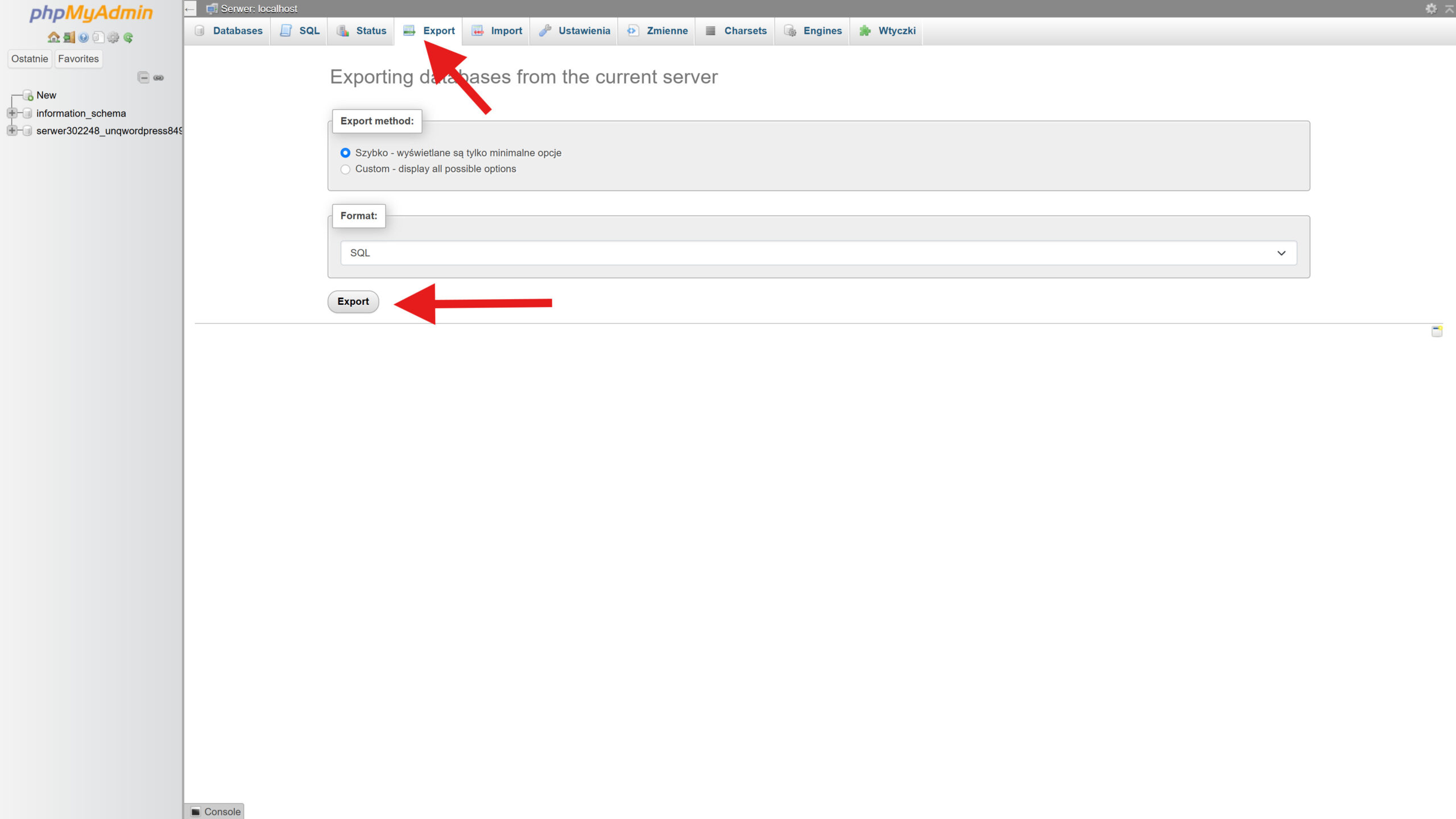
Kopię wykonujemy poprzez ustawienie się w lewym oknie w katalogu docelowym, do którego mają zostać skopiowane pliki. Następnie po prawej zaznaczamy interesujące nas pliki, klikamy prawym przyciskiem i pobieramy je na nasz komputer. Ze względu na sposób działania protokołu FTP – kopiowanie plik po pliku, ten proces może trochę potrwać. Od kilku, kilkunastu minut, nawet do kilku godzin. Ilość plików może sięgać 20, a nawet 30 tys. plików, a dla sklepów i bardziej rozbudowanych serwisów nawet więcej.Kopię bazy danych wykonujemy logując się do phpmyadmin, przechodzimy do zakładki Export wybieramy opcję Szybko i klikamy export. W niektórych przypadkach może być konieczny wybór opcji Custom – znajdują się tam zaawansowane ustawienia eksportu (nie odpowiadamy za szok odniesiony w skutek rozwinięcia tej opcji). Jeżeli czujesz że powinieneś z niej skorzystać warto zaczerpnąć opinii eksperta.
W wyniku tych działań otrzymujemy kopię bazy danych i plików. Rezultat jest podobny do działania wtyczki UpdraftPlus, z tym, że wtyczka dzieli logicznie pliki na poszczególne paczki.
Ręczne przywracanie WordPress bez wtyczki
Tę operację wykonuje się najczęściej gdy mamy pliki kopii zapasowej, ale z jakiegoś powodu nie możemy przywrócić kopii z poziomu kokpitu administratora.
Przywracanie plików wykonujemy w sposób podobny do ręczne wykonania kopii. Z tą różnicą, że po zalogowaniu kopiujemy pliki z naszego komputera na serwer (z lewego okna do prawego). Pliki możemy wgrać nadpisując stare pliki lub uprzednio usuwając stare pliki.
Uwaga nadpisywanie nie usuwa plików, więc jeśli wgrywamy starszy backup może się okazać, że na serwerze znajdują się dodatkowe nowsze pliki, które nadal będą powodować problemy nawet po przywróceniu kopii. Wtedy może być konieczne usunięcie plików na serwerze przed wgraniem kopii – ALE uwaga to bardzo niebezpieczna operacja w wyniku tych operacji możemy utracić dane nieodwracalnie. Warto w takiej sytuacji zlecić takie działania ekspertom!
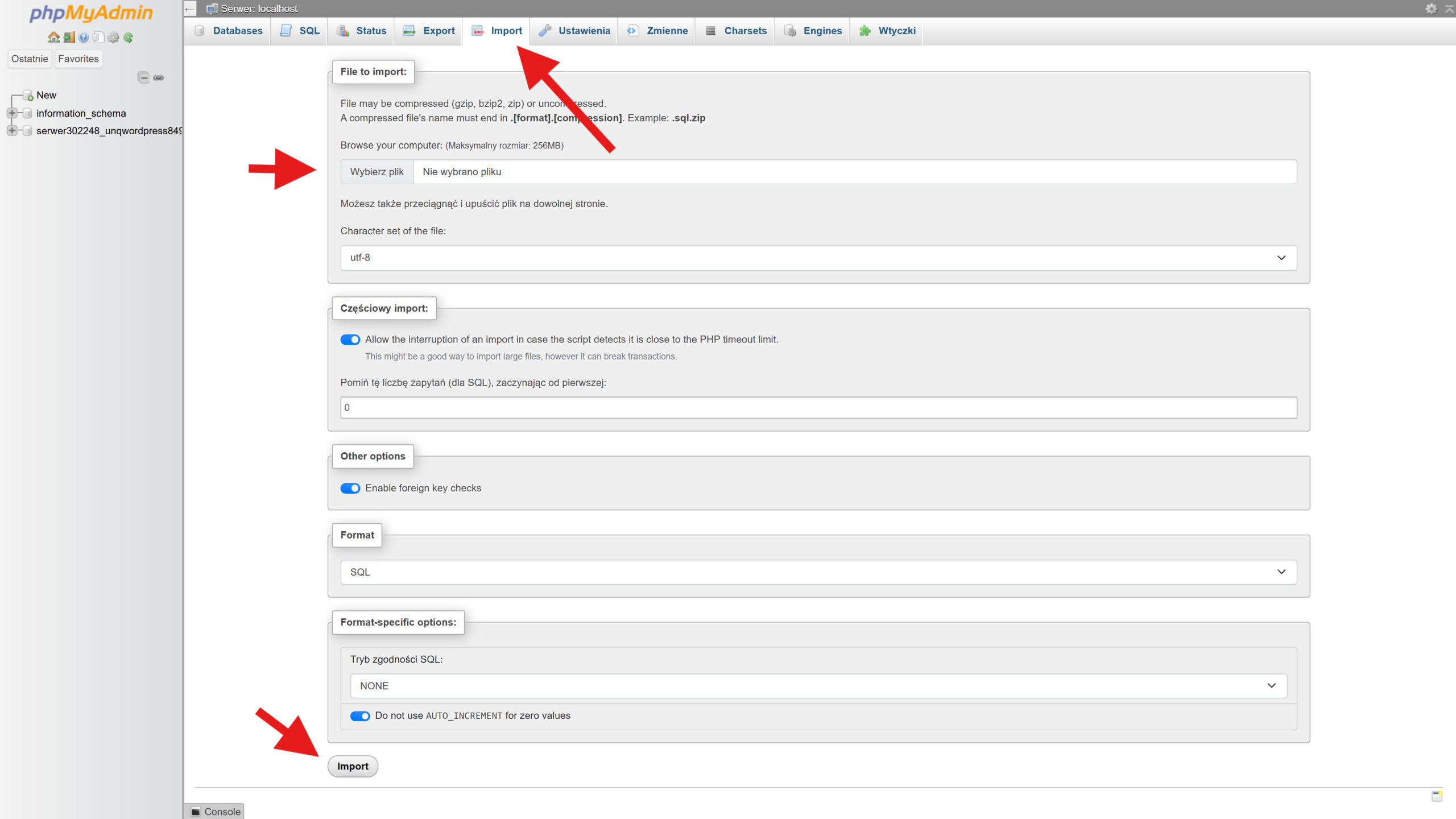
Przywracanie bazy danych również przebiega podobnie do eksportu. Tym razem wybieramy opcję import. Wybieramy nasz plik z bazą danych i klikamy import. Przed importem nowej bazy może być konieczne usunięcie starej bazy – to bardzo niebezpieczna operacja a dane mogą zostać usunięte nieodwracalnie. Warto też po eksporcie zweryfikować czy plik bazy danych jest kompletny i czy będzie w stanie w pełni przywrócić bazę danych – wykonując test np.: na środowisku testowym.